Installera Git
Dags för dig att installera Git och bekanta dig med GitLab. Tobias guidar dig genom stegen. Videon är några år gammal, så använd stegen nedan för vad som faktiskt ska göras.
Steg 1. Installera Git
Section titled “Steg 1. Installera Git”Ladda ner och installera den senaste versionen av Git från git-scm.com/downloads. Mer information finns i Getting started - installing Git.
Steg 2. Öppna ett terminalfönster
Section titled “Steg 2. Öppna ett terminalfönster”Öppna det terminalfönster som hör till din plattform.
Sök efter och öppna Git Bash, som installeras tillsammans med Git. Samtliga instruktioner i denna guide förutsätter Bash.

Använd Terminal (kör Bash/Zsh och är inbyggd i macOS). Öppna den via Spotlight (Cmd + mellanslag) och sök på “terminal”.
Använd det inbyggda terminalfönstret, vanligtvis redan förinstallerat.
Ny till Bash? Ta en titt på Basics of Bash for beginners.
Steg 3. Kontrollera din Git-version
Section titled “Steg 3. Kontrollera din Git-version”git --versionBeroende på din Git-version bör utskriften se ut ungefär så här:
git version 2.55.0Steg 4. Visa dina Git-inställningar
Section titled “Steg 4. Visa dina Git-inställningar”Lista dina nuvarande Git-inställningar:
git config --listOm utskriften visar en lista med inställningar fungerar allt som förväntat och du kan gå vidare.
Steg 5. Lägg till ditt namn
Section titled “Steg 5. Lägg till ditt namn”Lägg till namnet du vill koppla till dina ändringar:
git config --global user.name 'Ellen Nu'Läs mer om detta i Setting your username in Git.
Steg 6. Verifiera namnändringen
Section titled “Steg 6. Verifiera namnändringen”Du bör få ditt namn som utskrift när du kör:
git config --global user.nameSteg 7. Lägg till din e-postadress
Section titled “Steg 7. Lägg till din e-postadress”Det är viktigt att du anger din studentmejl.
git config --global user.email 'en999zz@student.lnu.se'Läs mer om detta i Setting your email in Git. Har du redan Git installerat sedan tidigare men inte studentmejlen konfigurerad? Se Flera Git-konfigurationer för hjälp med att hantera flera konfigurationer på samma dator.
Steg 8. Verifiera e-postadressändringen
Section titled “Steg 8. Verifiera e-postadressändringen”Du bör få din e-postadress som utskrift när du kör:
git config --global user.emailSteg 9. Lägg till SSH
Section titled “Steg 9. Lägg till SSH”SSH (Secure Shell) är ett krypterat nätverksprotokoll för säker datakommunikation över ett osäkrat nätverk. I arbetet med Git och GitLab ger SSH flera fördelar:
- Säker kommunikation - data som skickas mellan din dator och GitLab-servern krypteras, så att kod och känslig information inte enkelt kan avlyssnas.
- Lösenordsfri autentisering - när SSH-nycklar väl är uppsatta behöver du inte ange användarnamn och lösenord varje gång du pushar eller pullar.
- Identitetsverifiering - SSH-nycklar består av ett par: en privat nyckel som stannar på din dator och en publik nyckel du laddar upp till GitLab. Endast den som har den privata nyckeln kan autentisera sig.
- Smidigare arbetsflöde - slipp ange autentiseringsuppgifter varje gång du interagerar med ett repo.
Du kommer sannolikt att skapa fler SSH-nycklar framöver, en per tjänst (exempelvis virtuella privata servrar i universitetets moln). Ge därför nyckeln ett tjänstespecifikt namn istället för Git-verktygens standardnamn, så att den inte skrivs över eller blandas ihop med andra nycklar senare.
-
Generera ett SSH-nyckelpar med ett namn som pekar ut vad det används till:
ssh-keygen -t ed25519 -C "en999zz@student.lnu.se" -f ~/.ssh/id_ed25519_gitlab_lnu -N ""Kommandot avslutar direkt med en sammanfattning som ser ut ungefär så här:
Generating public/private ed25519 key pair.Your identification has been saved in ~/.ssh/id_ed25519_gitlab_lnuYour public key has been saved in ~/.ssh/id_ed25519_gitlab_lnu.pubThe key fingerprint is:SHA256:IO1ESdUxg9Q6p6ggEcc10jbJr1TW9GDWhNu01iTcrSs en999zz@student.lnu.seThe key's randomart image is:+--[ED25519 256]--+| ..+ooo*BO=o . ||. o.*++o+oBoo . || o ..=+ =.= . ||. .+..+ = o || . . ...S= . ||. . . . . E . || . . . . || . || |+----[SHA256]-----+Det skapar en publik nyckel (
id_ed25519_gitlab_lnu.pub) och en privat nyckel (id_ed25519_gitlab_lnu) i din~/.ssh-katalog.Din
~/.ssh-katalog innehåller nu ungefär följande:Mapp.ssh/
- id_ed25519_gitlab_lnu
- id_ed25519_gitlab_lnu.pub
-
Öppna
id_ed25519_gitlab_lnu.pubi en textredigerare och kopiera hela innehållet. -
Logga in på ditt GitLab-konto och gå till SSH Keys i dina profilinställningar. Klicka på Add new key, klistra in den kopierade publika nyckeln i fältet Key och ersätt det förifyllda värdet i Title med
id_ed25519_gitlab_lnu, så att den går att känna igen bland flera nycklar senare. Lämna Usage type och Expiration date som de är och spara.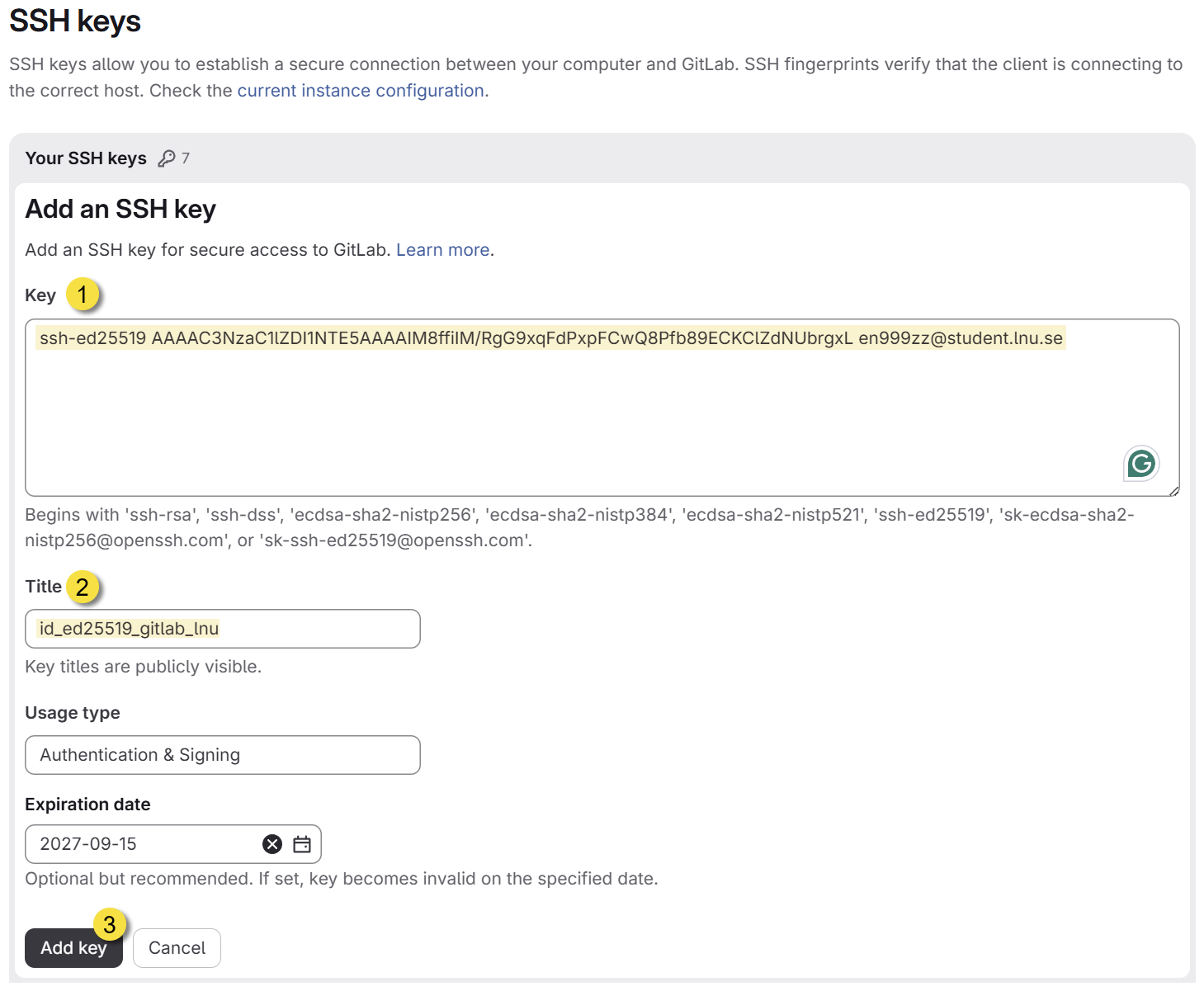
Skärmdumpen är tagen i GitLab Enterprise Edition v19.2.4-ee. Gränssnittet kan se annorlunda ut i senare versioner. -
Eftersom nyckeln inte längre heter något av SSH:s standardnamn måste du peka ut den explicit för
gitlab.lnu.se. Lägg till följande i~/.ssh/config(skapa filen om den inte redan finns):Host gitlab.lnu.seHostName gitlab.lnu.seUser gitIdentityFile ~/.ssh/id_ed25519_gitlab_lnu -
Testa anslutningen genom att köra
ssh -T git@gitlab.lnu.sei terminalen. Lyckas det får du ett välkomstmeddelande från GitLab.
Din ~/.ssh-katalog innehåller nu ungefär följande:
Mapp.ssh/
- id_ed25519_gitlab_lnu
- id_ed25519_gitlab_lnu.pub
- config
- known_hosts
Stöter du på problem med SSH-nycklarna? Se SSH-felsökning, eller läs GitLabs officiella dokumentation.
Steg 10. Klart!
Section titled “Steg 10. Klart!”Nu är Git och GitLab redo att användas! Är du ny inom Git och/eller Bash kan följande resurser vara till hjälp:
- Videos – några korta videor som introducerar grunderna i Git.
- Pro Git – gratis bok online.
- Learn Git in 15 minutes – en informativ video av Colt Steele.
- Referensmanual
- Basics of Bash for beginners

